> For the complete documentation index, see [llms.txt](https://docs.shark.top/llms.txt). Markdown versions of documentation pages are available by appending `.md` to page URLs; this page is available as [Markdown](https://docs.shark.top/gtav/exit/lua/zeus/use.md).
# Zeus使用教程
ZEUS仅支持国内使用
### **绑定QQ**
**ZEUS更新后,仅限新的激活码需要绑定,`无法绑定`的,提供****`订单号`****&****`自身QQ`****&****`激活码`****给我,我来帮你绑定**
> ~~**现ZEUS激活码需要绑定自身QQ后才可以注入**~~
>
> ~~**`绑定时,需注意电脑不可以登录多个QQ,只登录你需要绑定QQ即可`**~~
>
> ~~**点击下方查看绑定教程**~~
### **注入2Take1**
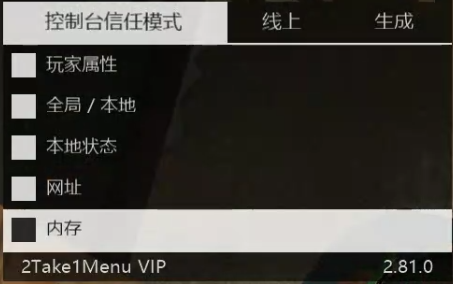
> **注入2Take1成功后并进入线上模式后,打开菜单-****`脚本选项`****-****`全局受信模式`****(里面的功能全打开)**
>
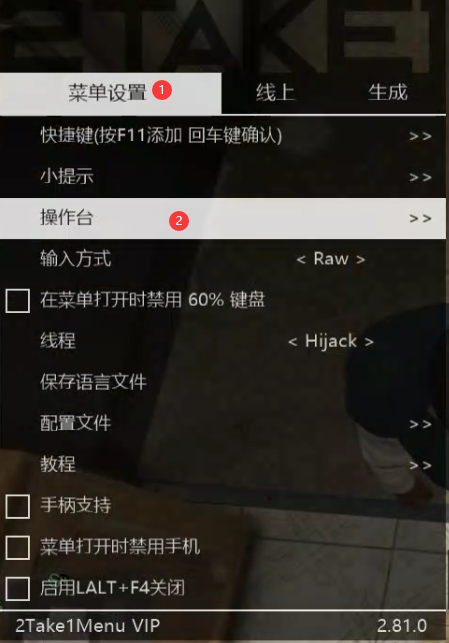
> **`设置选项`****内-****`控制台`****-****`开启控制台`**
>
> **然后会弹出来一个框框,正常现象**
**2Take1 打开脚本信任模式**
 打开控制台\
本地>菜单设置>控制台>打开控制台(如图所示)
打开控制台\
本地>菜单设置>控制台>打开控制台(如图所示)
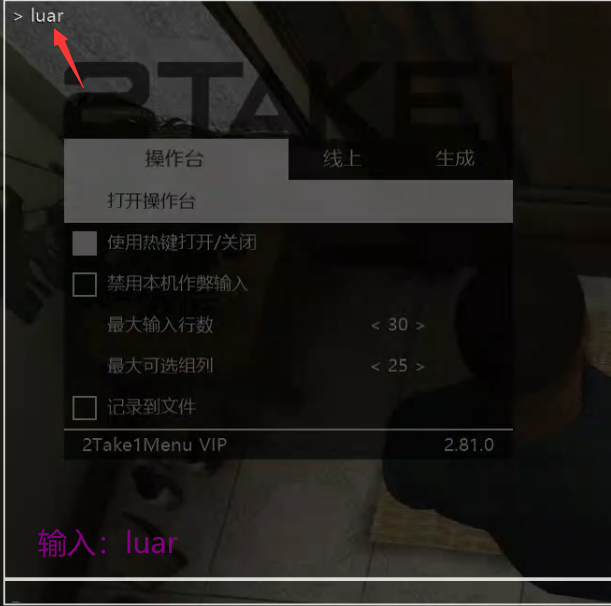
 打开控制台之人请输入:**luar** 然后回车确认(入以下图)
 ### **注入**
{% tabs %}
{% tab title="文字教程" %}
**管理员运行注入器**
### **注入**
{% tabs %}
{% tab title="文字教程" %}
**管理员运行注入器**
 **点击`安装`,再点击`注入`即可**
> **如果你****`点击安装很久`****,都没有****`下载到配置文件`****,你需要到****`售后群下载配置文件然后手动放到对应路径`****(`配置文件内有路径说明`)后,然后****`打开注入器点击注入`****就行**
**设置`控制台`**
**点击`安装`,再点击`注入`即可**
> **如果你****`点击安装很久`****,都没有****`下载到配置文件`****,你需要到****`售后群下载配置文件然后手动放到对应路径`****(`配置文件内有路径说明`)后,然后****`打开注入器点击注入`****就行**
**设置`控制台`**

输入luar
**然后在`2Take1`-`脚本功能`-选择`CN`并等待加载**


到此即注入成功啦~
{% endtab %}
{% tab title="旧教程视频教程勿看" %}
**售后群下载即可**
{% endtab %}
{% tab title="旧教程勿看" %}
**管理员运行注入器**
**输入QQ后登录**
**先点击`安装`,等待安装文件完成后**
**再点击`注入`,游戏会消失,这是正常的**
**等待弹出”****注入成功****”的提示之后等待游戏恢复响应即可**
 **上图提示Your Key Care是复制输入的你ZEUS`激活码`,按`回车`确定**
**然后再输入你绑定好的`QQ号`,按`回车`确定.**
**届时才是注入成功**
{% endtab %}
{% endtabs %}
**注入成功后到脚本功能使用即可**
### **注入问题解决合集**
> **数据不完整 -> 关闭QQ,把注入器放在文件夹里面**
>
> **注崩 -> 更新注入器,使用注入器内的安装一次**
>
> **注入完没反应 -> 检查自己电脑系统名称是不是中文|关闭失焦暂停|安装C++运行库|使用群内的DX修复**
>
> **注入报错 -> 安装配置文件|打开所有的信任模式**
**上图提示Your Key Care是复制输入的你ZEUS`激活码`,按`回车`确定**
**然后再输入你绑定好的`QQ号`,按`回车`确定.**
**届时才是注入成功**
{% endtab %}
{% endtabs %}
**注入成功后到脚本功能使用即可**
### **注入问题解决合集**
> **数据不完整 -> 关闭QQ,把注入器放在文件夹里面**
>
> **注崩 -> 更新注入器,使用注入器内的安装一次**
>
> **注入完没反应 -> 检查自己电脑系统名称是不是中文|关闭失焦暂停|安装C++运行库|使用群内的DX修复**
>
> **注入报错 -> 安装配置文件|打开所有的信任模式**